 퍼펙트랜서
이런 분께 추천해요
· 숙소를 네이버 플레이스에 처음 등록하는 사장님
· 플레이스 사진을 몇 장, 어떤 순서로 올릴지 고민인 분
3줄 요약
- 업체 사진 맨 앞 1장이 대표 사진이에요. 가장 자신 있는 사진을 1번에 두세요.
- 업체 사진은 2장 이상 올리세요. 1번과 2번은 서로 다른 장면으로 골라요.
- 객실 사진은 업체 사진에 섞지 말고 객실마다 따로 올려요.
네이버 플레이스 등록할 때 사진은 몇 장보다 순서를 먼저 정하세요.
스마트플레이스(사장님이 플레이스 정보를 고치는 화면)에 올린 업체 사진 중 맨 앞 1장이 대표 사진이 되고, 펜션·게스트하우스 같은 숙소는 검색 결과 카드에도 이 대표 사진이 가장 먼저 나와요.
가장 자신 있는 1장을 맨 앞에 두고, 업체 사진은 2장 이상, 객실 사진은 객실마다 따로 올리세요.
1. 네이버 플레이스 대표 사진은 맨 앞 1장이에요
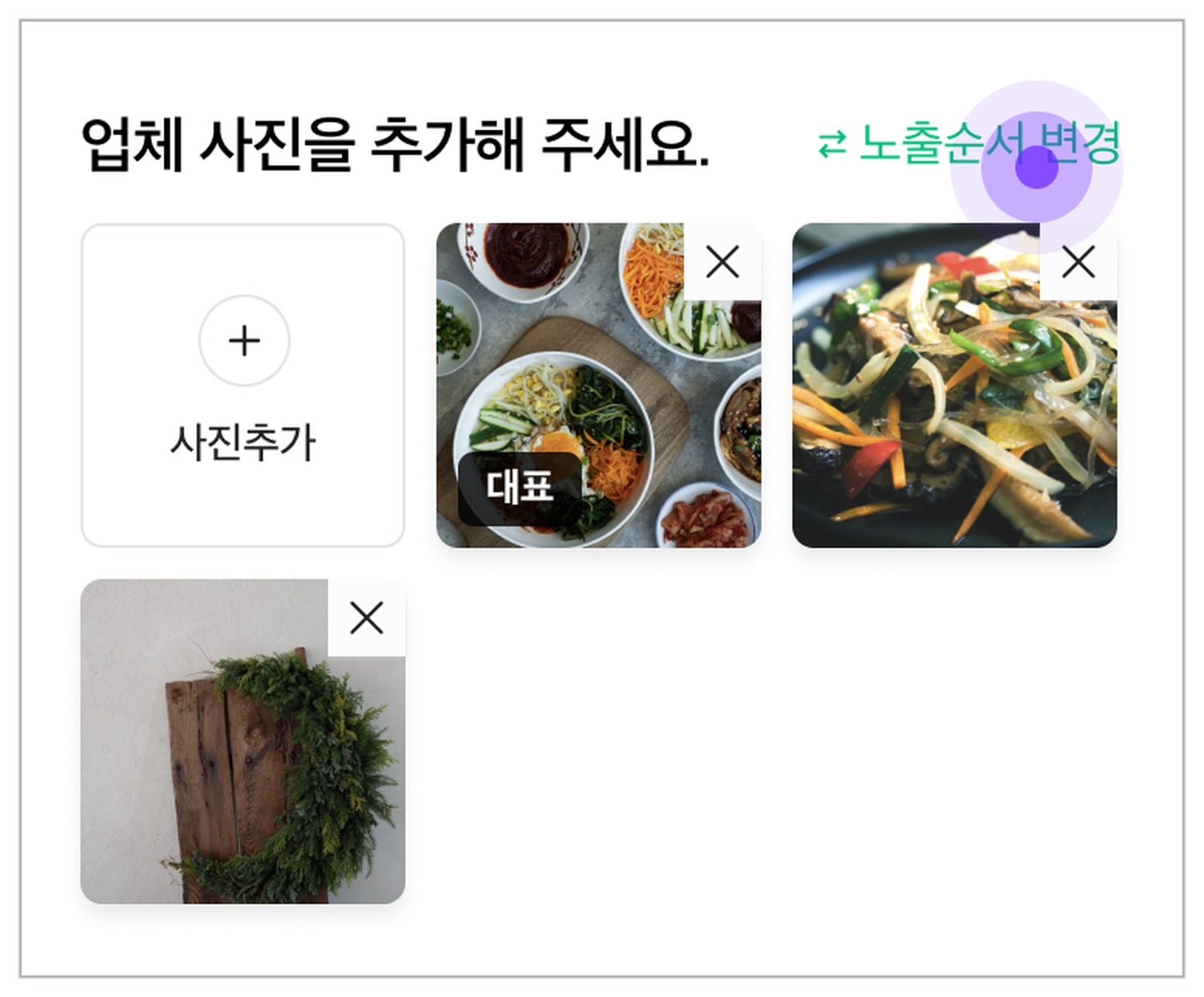
업체 사진은 스마트플레이스의 업체정보 → 기본정보 → 업체 사진에서 올려요(화면은 바뀔 수 있어요).
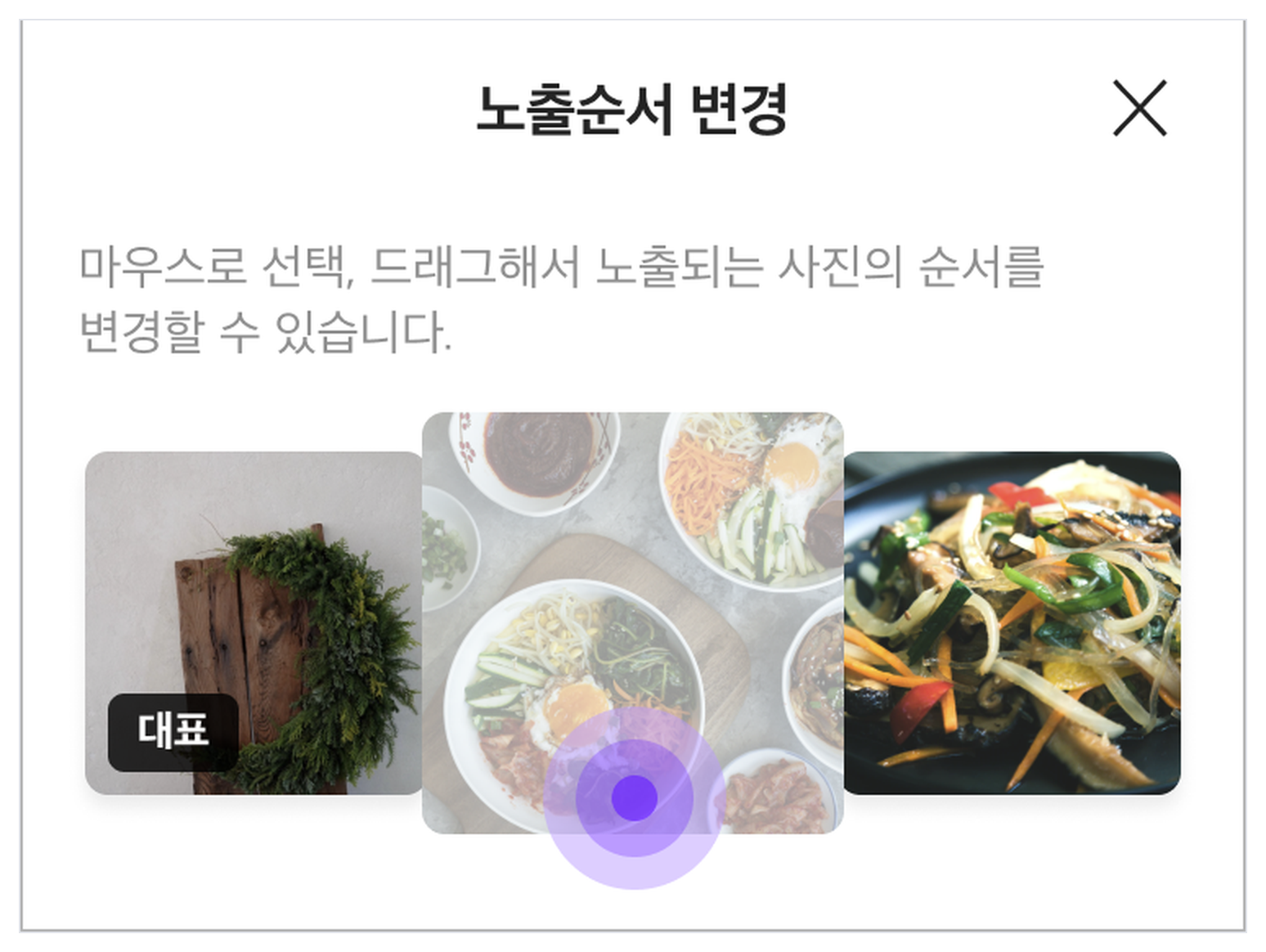
여러 장을 올리면 처음 선택한 사진이 대표 사진이 돼요.
다른 사진으로 바꾸려면 업체 사진 메뉴 오른쪽 위의 '노출순서 변경'을 눌러 원하는 사진을 맨 앞으로 옮기세요.
숙소 검색 결과 카드에는 사진이 이 순서로 나와요.
- 1번 · 스마트플레이스에 올린 대표 사진
- 2번 · 네이버 예약에 올린 객실 상품 사진
- 3번 · 방문자 리뷰 사진
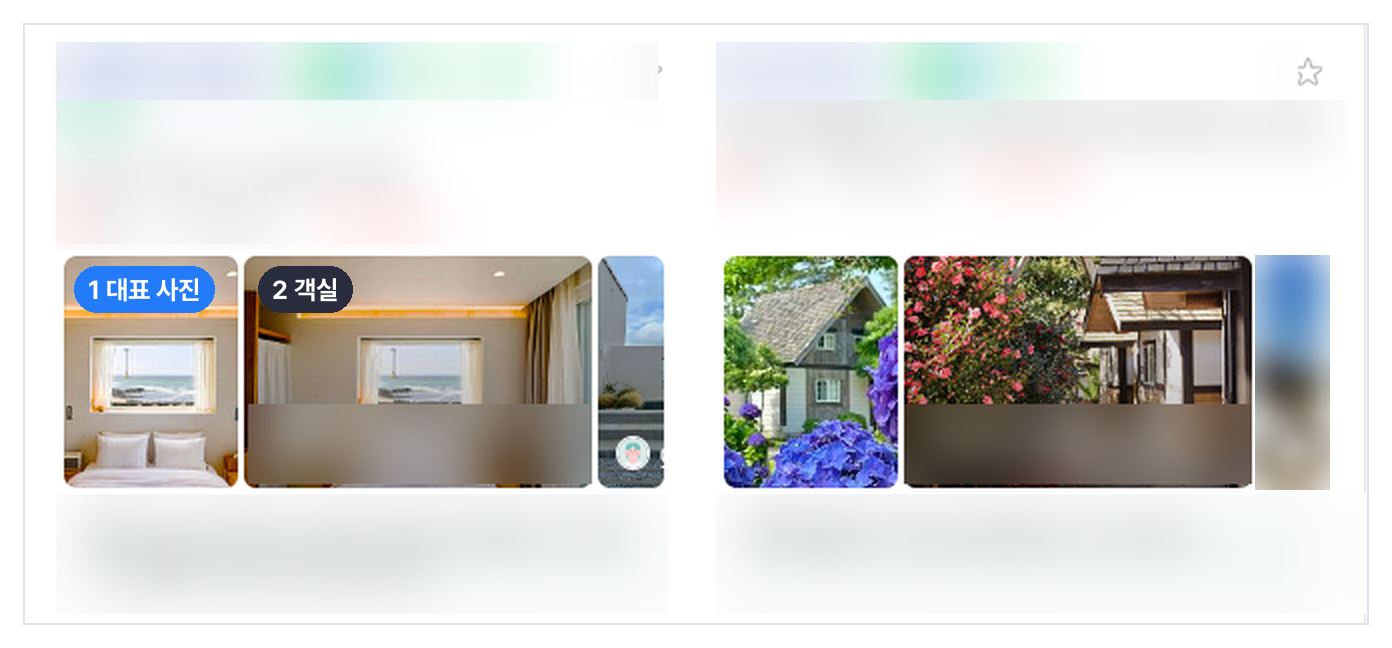
그래서 대표 사진은 이 숙소를 고를 이유가 한 장에 보이는 사진이어야 해요.
한 게스트하우스 운영자는 촬영 후기에 이렇게 적었어요.
"숙소의 어느 곳이 우리 숙소를 가장 잘 나타내는 곳일까?" 대표 사진을 고르는 일이 이 질문에 답하는 일이에요.
외관이 특별하면 외관을, 창밖 풍경이나 객실이 강점이면 그 장면을 1번에 두세요.
이렇게 확인하세요
후보 사진 3장을 나란히 놓고, 숙소 이름을 가렸을 때도 "여기 가 보고 싶다"는 이유가 보이는 사진을 고르세요.
이유가 설명 없이는 안 보이면 1번 사진이 아니에요.
2. 업체 사진은 2장 이상, 1번과 2번은 다르게
업체 사진을 1장만 올리면, 업체 페이지 위쪽에 그 1장과 거리뷰 사진이 함께 나와요.
2장 이상 올리면 사장님 사진 2장과 새소식 영상이나 리뷰에서 모은 사진이 함께 나와요.
1번과 2번은 늘 같이 보인다고 생각하고 고르세요.
- 1번이 외관이면 · 2번은 거실, 마루, 객실처럼 안에서 머무는 공간
- 1번이 객실이면 · 2번은 외관이나 마당처럼 숙소 전체가 보이는 사진
- 3번부터 · 찾아오는 길과 입구 → 공용 공간 → 편의시설처럼 도착해서 걷는 순서대로
업체 사진은 최대 120장까지 올릴 수 있지만 다 채울 필요는 없어요.
똑같은 사진을 여러 번 올리면 한 장만 남아요.
공간별로 몇 장씩 고를지는 보정 사진 30장 받았는데, 숙소에 몇 장 올려야 할까요? 글에 정리해 두었어요.
블로그나 방문자 리뷰에서 자동으로 모은 사진은 사장님이 고치거나 지울 수 없어요.
대신 사장님이 직접 올린 사진이 먼저 나와요.
그러니 직접 정할 수 있는 대표 사진과 순서부터 챙기세요.
이렇게 확인하세요
1번과 2번 사진만 보고 숙소가 어떤 곳인지 한 문장으로 말해 보세요.
두 장이 같은 이야기만 하면 2번을 다른 공간으로 바꾸세요.
3. 객실 사진은 객실 정보에 따로 올려요
객실이 여러 개라면 업체 사진에 모두 섞지 말고 객실마다 나눠 올리세요.
스마트플레이스 정보 수정 → 객실 정보 → 객실 정보 상세 입력에서 객실을 추가하면, 객실마다 사진을 최대 10장까지 올릴 수 있어요.
객실 소개, 인원, 가격도 같은 곳에 적어요.
다락, 욕조, 테라스처럼 한 객실에만 있는 공간은 그 객실 사진에 넣어야 어느 방 이야기인지 분명해요.
네이버 예약이 연결된 숙소라면 객실 정보는 예약 관리 페이지의 예약 상품에서 고쳐요.
이때 올린 객실 상품 사진이 검색 결과 카드에서 대표 사진 바로 다음에 나와요.
4. 올리기 전에 확인할 사진 기준
- 크기 · 파일 하나에 10MB 이하, 가로·세로 각각 4,000px 이하
- 등록이 안 되는 사진 · 숙소와 관련 없는 사진, 흐리거나 알아보기 어려운 사진
- 간판 · 업체명을 사업자등록증 이름으로 등록했는데 간판 이름이 다르면, 간판이 보이는 사진은 올릴 수 없어요
네이버 예약을 쓰는 숙소라면 업체 사진 첫 장이 예약 대표 이미지도 돼요.
네이버는 이 사진에 숙소 전경이나 내부 사진을, 크기는 가로 1,200px·세로 750px을 권해요.
전화번호나 홍보 문구가 들어간 사진, 위아래나 좌우에 여백을 넣은 사진은 대표 이미지로 쓸 수 없어요.
이렇게 확인하세요
1번 사진을 가로 1,200 × 세로 750 비율로 잘라 보세요.
숙소의 장점이 잘려 나가면 다른 사진을 1번에 두세요.
한눈에 정리
- 대표 사진 · 업체 사진 맨 앞 1장. '노출순서 변경'으로 바꿔요
- 장수 · 업체 사진 2장 이상, 최대 120장. 같은 장면은 겹치지 않게
- 순서 · 1번과 2번은 다른 장면, 3번부터는 도착해서 걷는 순서대로
- 객실 · 객실 정보에 객실마다 최대 10장
- 규격 · 파일당 10MB, 가로·세로 4,000px 이하. 예약을 쓰면 첫 장은 1,200×750 비율
사진을 바꾼 뒤에는 휴대폰으로 네이버에서 숙소 이름을 검색해 보세요.
네이버는 검색 결과에 나오는 사진이 업체 페이지 위쪽 사진과 다를 수 있다고 안내해요.
두 화면을 모두 열어 1번 사진이 제대로 나오는지 확인하세요.